QR-Code-Daten eingeben

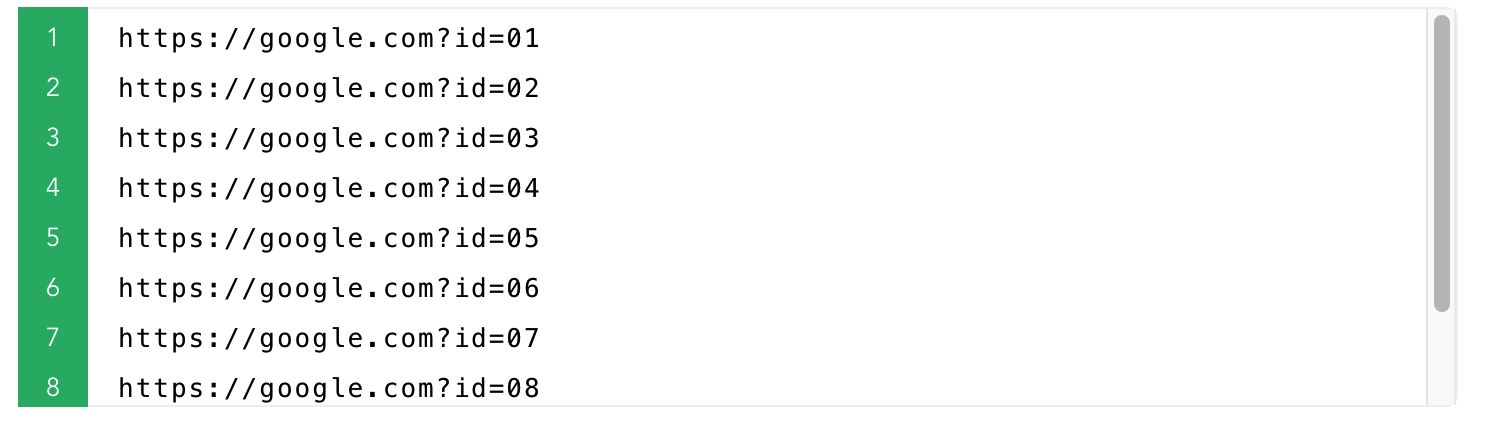
Eine pro Zeile oder Excel-Import

Stil und Anwendungsfall wählen

Größe, Farben, Logo und Beschriftungstext

Generieren, herunterladen oder drucken

ZIP herunterladen, drucken oder PDF exportieren

Schnellvorlagen

1QR-Code Daten
Ein QR-Code pro Zeile Dauerhaft gültig
{{quota.plan_name}} · {{quotaText.used}} {{quota.used}} / {{quota.limit}} · {{quota.remaining}} {{quotaText.remaining}} {{quotaText.upgrade}} Melden Sie sich an, um täglich 100 QR-Codes zu erstellen. Höhere Limits sind per Upgrade verfügbar.
Automatisch Excel QR code data example
QR-Codes: {{ contentLineCount }} Dateinamen: {{ nameLineCount }} Etiketten: {{ labelLineCount }}
QR-Code generieren Löschen

Benutzerdefinierter DateinameOptional

Sie können den Namen der generierten QR-Code-Datei anpassen

Nummernsortierung Inhalt des QR-Codes Benutzerdefiniert
Automatisch QR-Codes: {{ contentLineCount }} / Dateinamen: {{ nameLineCount }}
Textetikett zum QR-Code hinzufügenOptional
{{ basic.label_setting.show_label == 1 ? 'Ein' : 'Aus' }}
Inhalt des QR-Codes Benutzerdefiniert
Zeilenumbruch hinzufügen Zeilenumbruch entfernen Inhalt extrahieren
Content {{ contentLineCount }} / Label {{ labelLineCount }}

So verwenden Sie Paste / Excel → Generate → Download ZIP
1. Geben Sie jeden QR-Code in eine neue Zeile ein (leere Zeilen werden ignoriert). Ein Beispiel wird automatisch geladen, wenn Sie diese Seite öffnen.
2. Stellen Sie die untenstehenden Optionen ein, falls nötig.
3. Klicken Sie auf 'QR-Codes erstellen'.
4. Sobald die QR-Codes erstellt sind, können Sie jeden QR-Code einzeln herunterladen oder alle in einer '.zip'-Datei.

Verlauf Liste

Temporäre Speicherung, gültig für 7 Tage


2Vorschau der QR-Code-Einstellungen

Style examples

{{n}}

Style examples

{{n}}

{{basic.base.size + basic.base.margin*2}} × {{basic.base.size + basic.base.margin*2}} px · {{((basic.base.size+basic.base.margin*2)/basic.base.dpi *2.55).toFixed(1)}} cm

Stileinstellungen Größe · Farbe · Logo · Etikettenstil

TextJPG — AI text editing for images
Replace text in posters, screenshots and product photos while keeping the original look.
Try it free
3QR-Codes: {{ contentLineCount }}QR-Code-Daten oben eingeben
Nummer:{{qrcode.num}}
Um mehr zu sehen, klicken Sie bitte, um die zip herunterzuladen

Example: {{autoData.data}}{{prefixZero(autoData.start,(autoData.end).toString().length)}} ~ {{autoData.data}}{{autoData.end}}

Example: {{autoName.data}}{{prefixZero(autoName.start,(autoName.end).toString().length)}} ~ {{autoName.data}}{{autoName.end}}

QR data rows: {{ contentLineCount }} (suggested End)

Excel hier ablegen oder zum Hochladen klicken
xlsx / xls / csv · demo.xlsx herunterladen (Spalte A = Inhalt, B = Name, C = Etikett)
Sofort nach dem Hochladen importieren

Vorschau (erste Zeilen)

{{ col.label }}
{{ row[ci] != null ? row[ci] : '' }}
{{ excel.advanced ? 'Hide advanced settings' : 'Adjust columns / row range' }}
-
{{quotaText.badge}}

{{quotaText.title}}

{{quotaText.usedL}} {{quotaUsedText}} {{quotaText.limitL}} {{quotaLimitText}}
{{quotaFreeName}}
{{quotaLimitText}}{{quotaText.unit}}
{{quotaPlan.name}}×{{quotaMult}}
{{quotaPlanQrcodeText}}{{quotaText.unit}}
${{quotaPlanPriceText}}{{quotaText.mo}} {{quotaPriceNote}}